これからBlenderを始めるあなたへ!
Blender初心者入門ガイド【完全版】
公開: 2026.02.03 ・ 更新: 2026.02.12
「Blender という3DCGソフトがどうやら無料らしいぞ」
「Blenderを始めたいけど、そもそもBlenderって何ができるの?」
「Blenderはなぜ無料なの?」
今回は、このように、Blenderをこれから始めたい人が抱く疑問に答えながら、Blender入門ガイド【完全版】をまとめました。
まず、これからBlenderに出会い、楽しい創作時間を過ごされるあなた。
創ることは、きっと宝物になると思います。
ぜひ最後まで読んでみて、素敵なBlenderライフを過ごしてください。
それでは早速いきましょう。
Blenderって何?
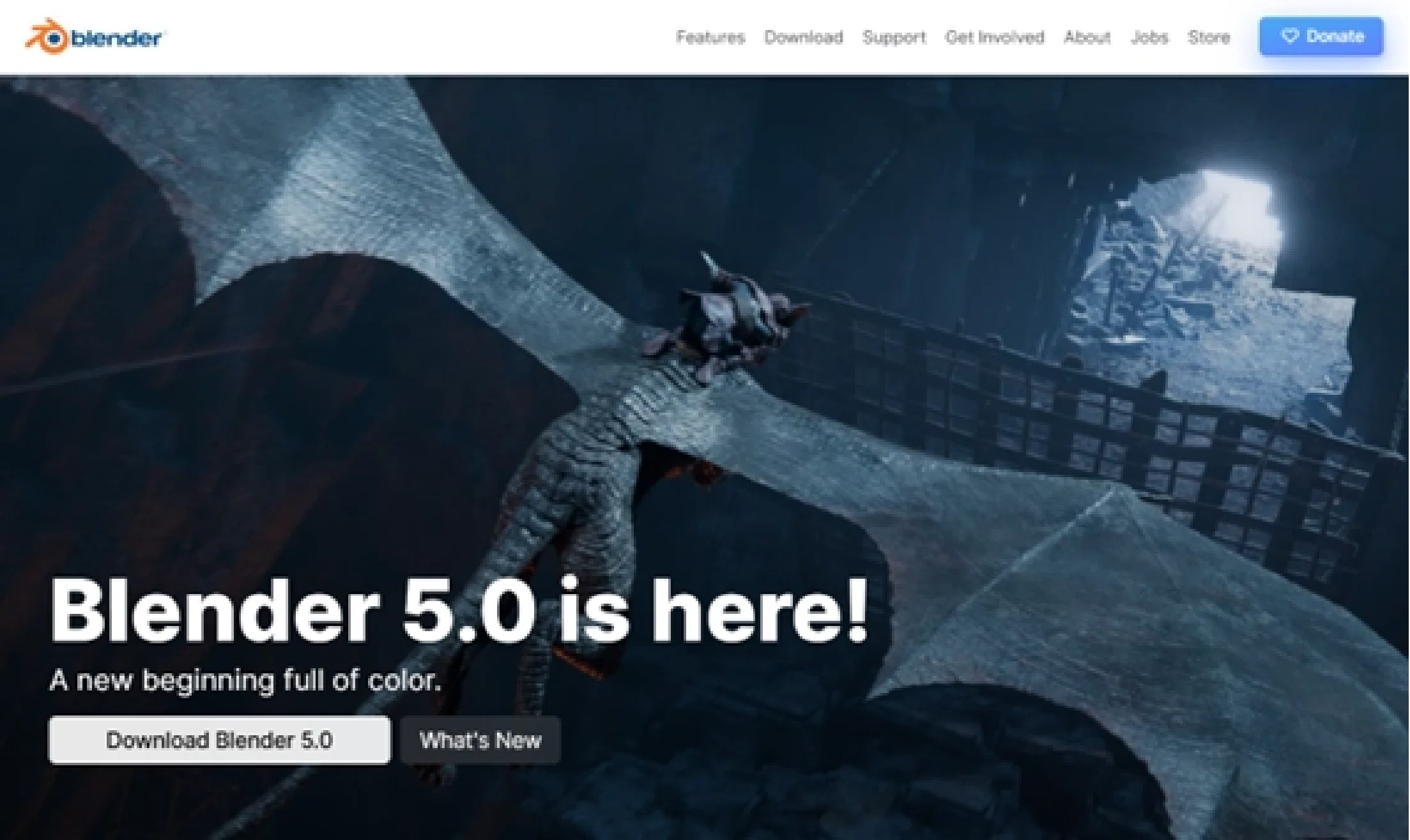
まずはじめに、Blenderとは、無料で使えるオープンソースの3DCGソフトです。
Blender1つで、
モデリング(物の形を作ったり、整えたりすること)
アニメーション(物を動かしたりすること)
質感作成(物に質感、ざらざらや滑らかなどを与えること)
ライティング(光を調整すること)
物理演算(物をシミュレーションすること)
レンダリング(物の見た目を綺麗にすること)
まで、たった1つのソフトで完結します。これはすごい事です。
あと、プロ・個人問わず世界中で使われ、商用利用も可能です。
アニメ調からリアル調まで幅広い表現に対応し、初心者にも始めやすいのが特徴です。
3D作品づくりをしたい人や、造形をシミュレーションしたい人にとって、最も手軽で高機能なツールです。
Blenderでできること
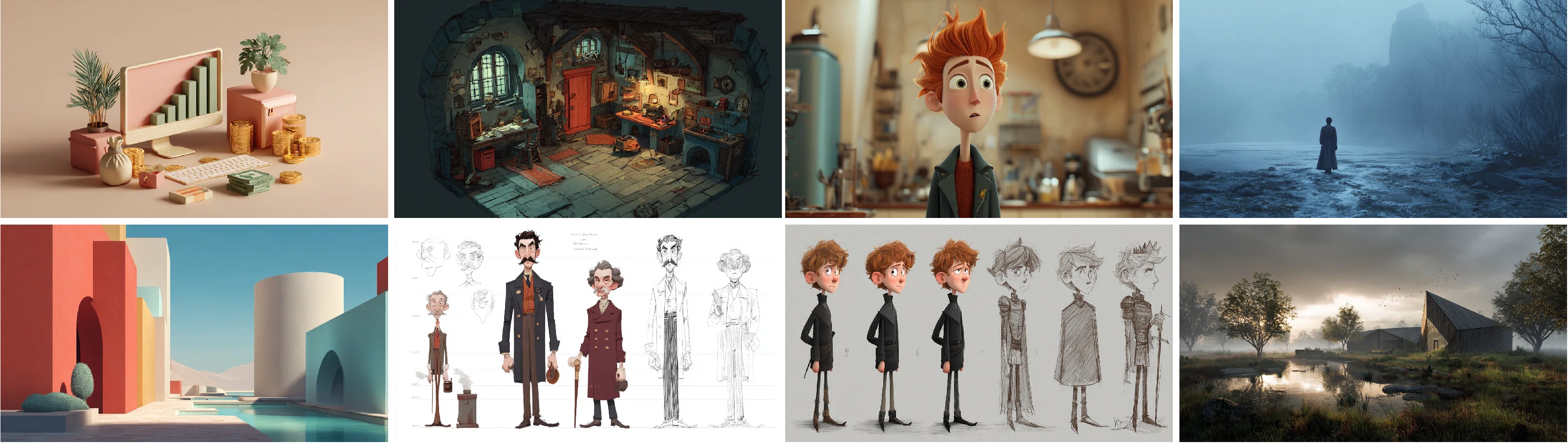
Blenderは「無料」でありながら、機能が豊富です。
出来ることも多く、様々な3Dを作り出すことができます。
例えば、
- 3Dモデリング
- キャラクターデザイン
- ゲーム制作
- アニメーション
- 建築デザイン
- VFX
- Vtubeアバター作成
などなど… きっと、あなたが作りたい物は、何でも作れるでしょう。
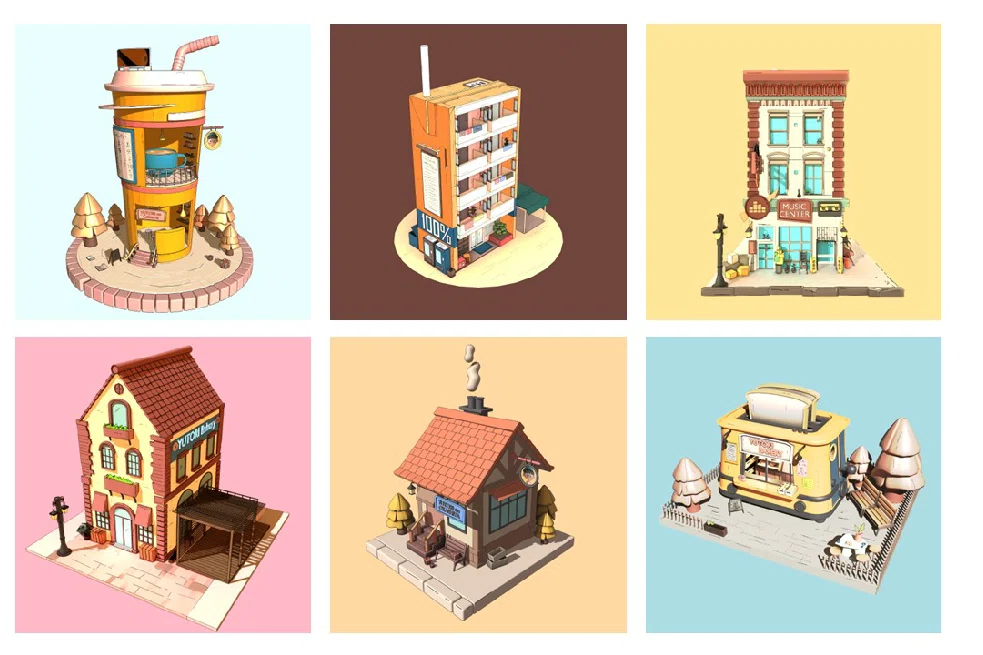
なぜBlenderは無料なの?
Blenderが「無料」で利用できるのには理由があります。
それは、世界中の大手企業が寄付を行い支えているからです。
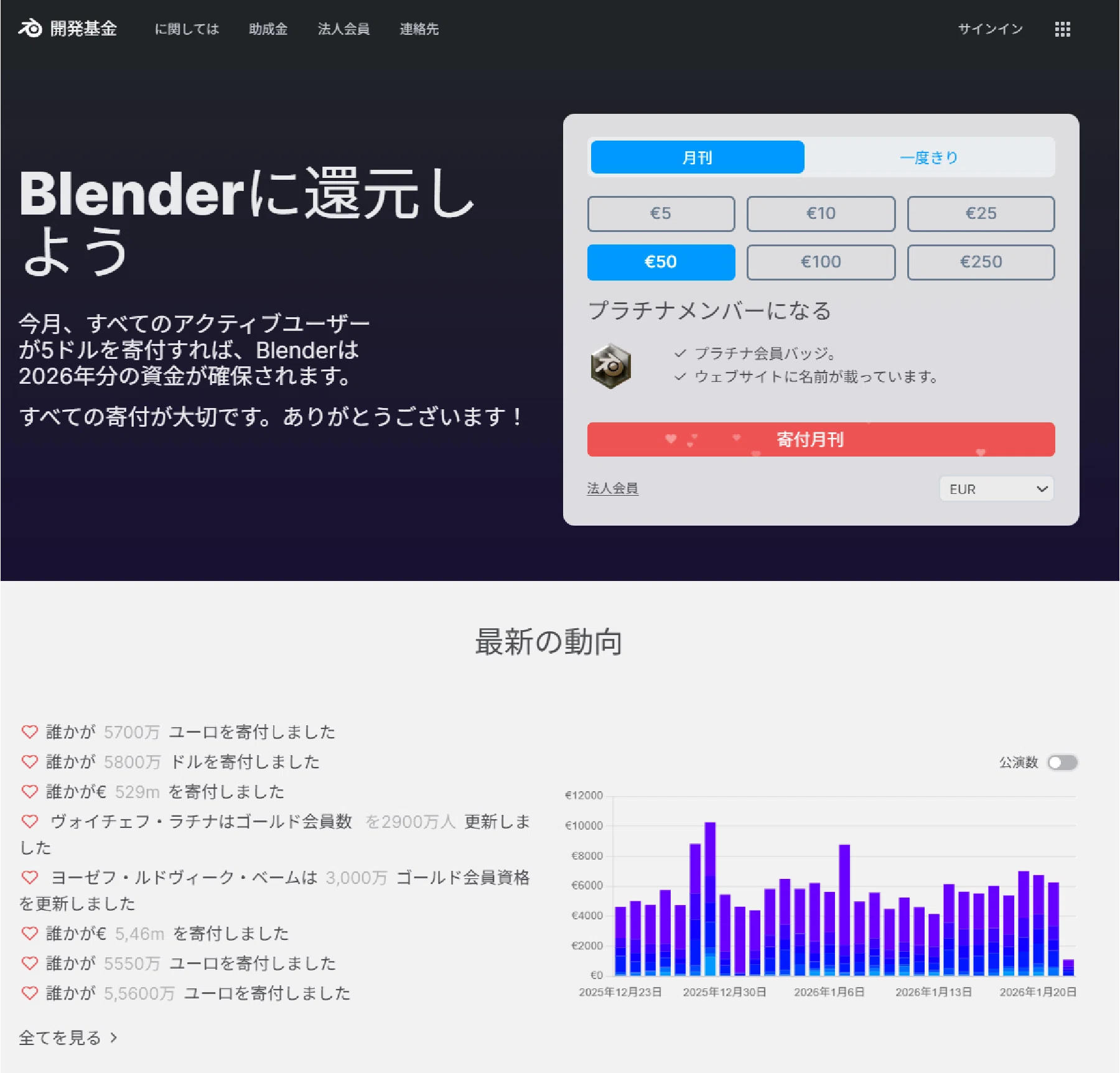
また、個人でも寄付ができるようになっており、Blenderを愛する人々の支えによって、Blenderの開発がスムーズに行われています。
最近だと、ネットフリックスアニメーションスタジオも開発基金メンバーに入りましたね!
Blenderを無料で使用できるのも、このような人々の支えとともに、Blenderを日々開発している人たちによって支えられている訳です。
もし、少しでもBlenderに寄付してみよう!と思ったら、以下のリンクから可能です。
Blender Development Fund
すべてのアクティブユーザーが5ドル(日本円で大体750円くらい)を寄付すれば、Blenderは開発に必要な2026年分の資金が確保されるようです。
Blenderと他ソフトの比較
CG業界で有名なソフトは、8つほどあります。
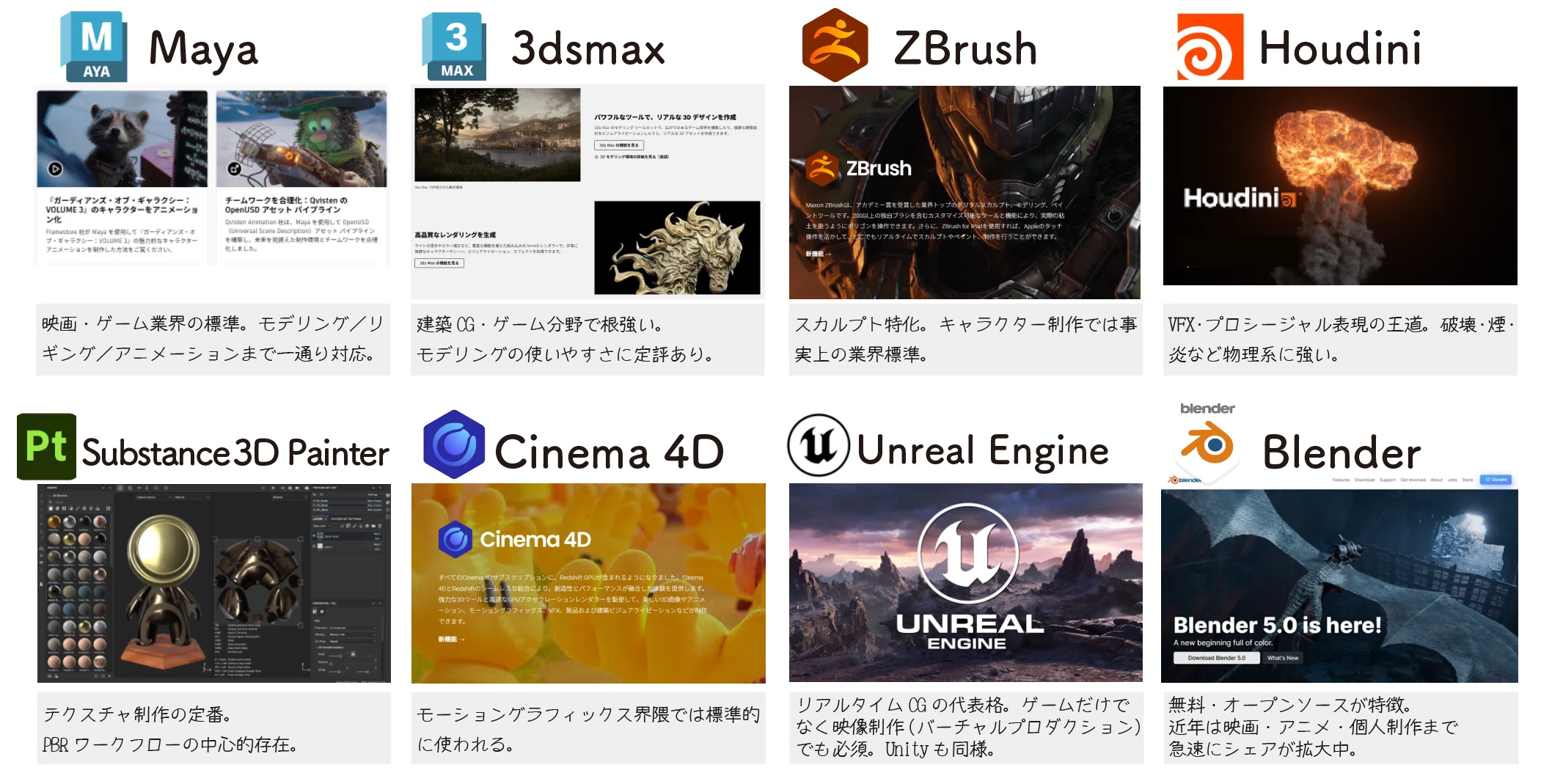
ソフトにそれぞれ特徴と強みがあるので、ざっくり知っておくとCG業界の知識をスムーズに理解することができます。
複数ソフトを使い分ける人も、たくさんいます。
それぞれの目的や用途に合わせて、適材適所で組み合わせることが重要だったりします!
Blenderが優れている点6つ
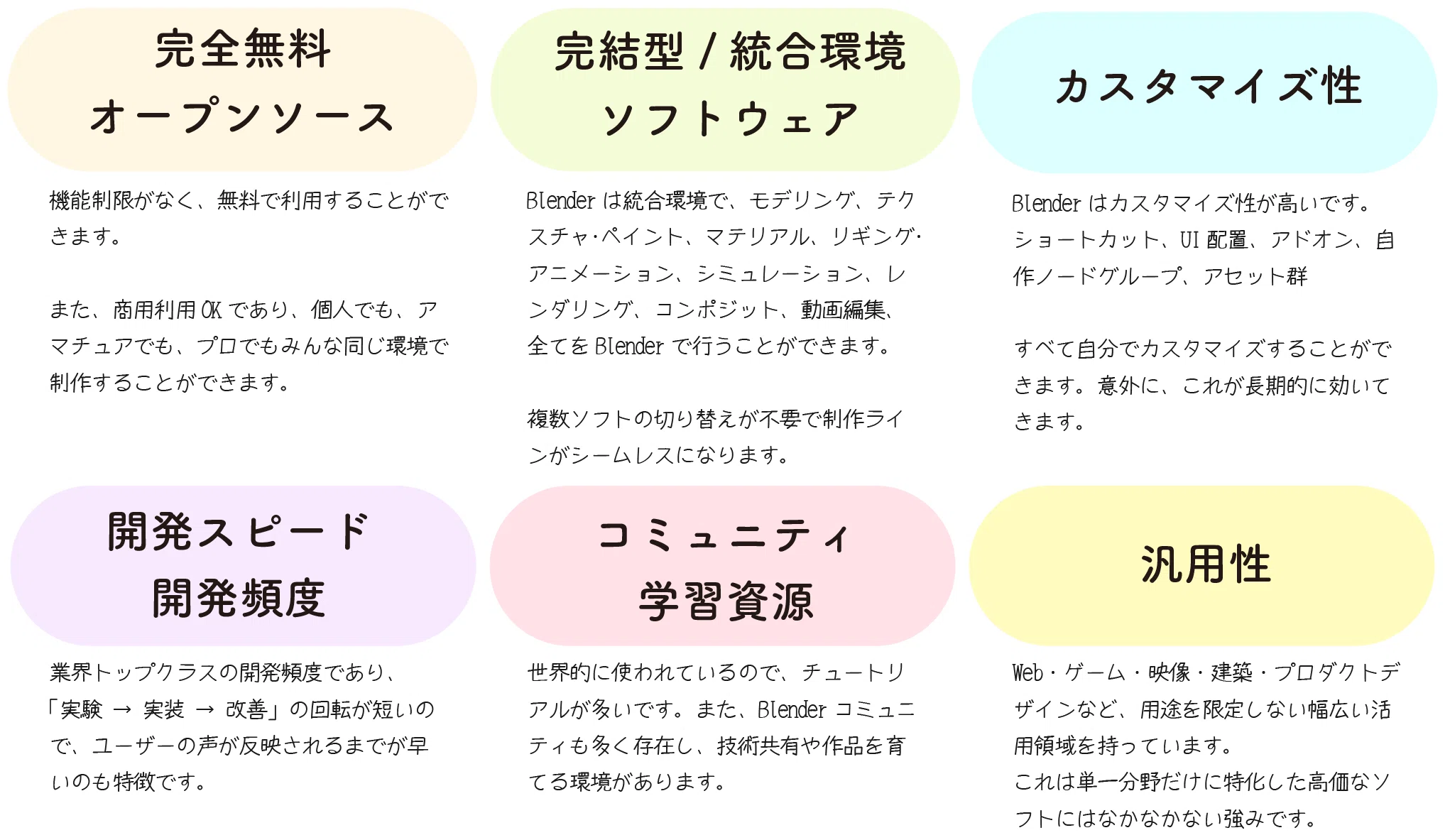
Blenderが優れている点は主に6つあると考えています。
完全無料・オープンソース
機能制限がなく、無料で利用することができます。
また、商用利用OKであり、個人でも、アマチュアでも、プロでもみんな同じ環境で制作することができます。
完結型 / 統合環境ソフトウェア
Blenderは統合環境で、モデリング、テクスチャ・ペイント、マテリアル、リギング・アニメーション、シミュレーション、レンダリング、コンポジット、動画編集、全てをBlenderで行うことができます。
複数ソフトの切り替えが不要で制作ラインがシームレスになります。
カスタマイズ性
Blenderはカスタマイズ性が高いです。
ショートカット、UI配置、アドオン、自作ノードグループ、アセット群…
すべて自分でカスタマイズすることができます。
意外に、これが長期的に効いてきます。
開発スピード、開発頻度
業界トップクラスの開発頻度であり、「実験 → 実装 → 改善」の回転が短いので、ユーザーの声が反映されるまでが早いのも特徴です。
コミュニティ・学習資源
世界的に使われているので、チュートリアルが多いです。
また、Blenderコミュニティも多く存在し、技術共有や作品を育てる環境があります。
汎用性
Web・ゲーム・映像・建築・プロダクトデザインなど、用途を限定しない幅広い活用領域を持っています。
これは単一分野だけに特化した高価なソフトにはなかなかない強みです。
Blenderを始める前の準備
Blenderを始める前に、操作環境を揃えておくと学習や制作がぐっと快適になります。
特にキャラクターデザインや車、背景などポリゴン数が多くなるほど、PCスペックは高い方が望ましいです。
ペンタブレットは、少し操作に慣れてきた段階で購入することをお勧めします。
1. パソコン本体(CPU・GPU・RAM)
BlenderはGPUとメモリの影響が大きく、VRAMやRAMは多め(32GB〜)あると快適です。
推奨スペックとしては8コアCPU・32GB RAM・8GB VRAM以上が目安です。
2. 3ボタンマウス
Blender公式では3ボタンマウスが推奨されています(回転・パン・ズームを割り当てやすいです)。
3. テンキー付きキーボード
視点操作などでテンキーは使いますので、キーボードを購入する際はテンキー付きを。
4. 外付けモニター(フルHD以上)
複数ウィンドウを開くと2画面で操作することができ、作業効率が上がります。
5. ペンタブレット
ペンタブレットを使えると、より深い質感を作成したり、テクスチャペイントに使えます。
Blenderのダウンロード方法
続いて、ダウンロード方法についてです。
Blenderのダウンロード方法について、6ステップで解説しました。
Blender公式サイト(blender.org)からダウンロードできます。
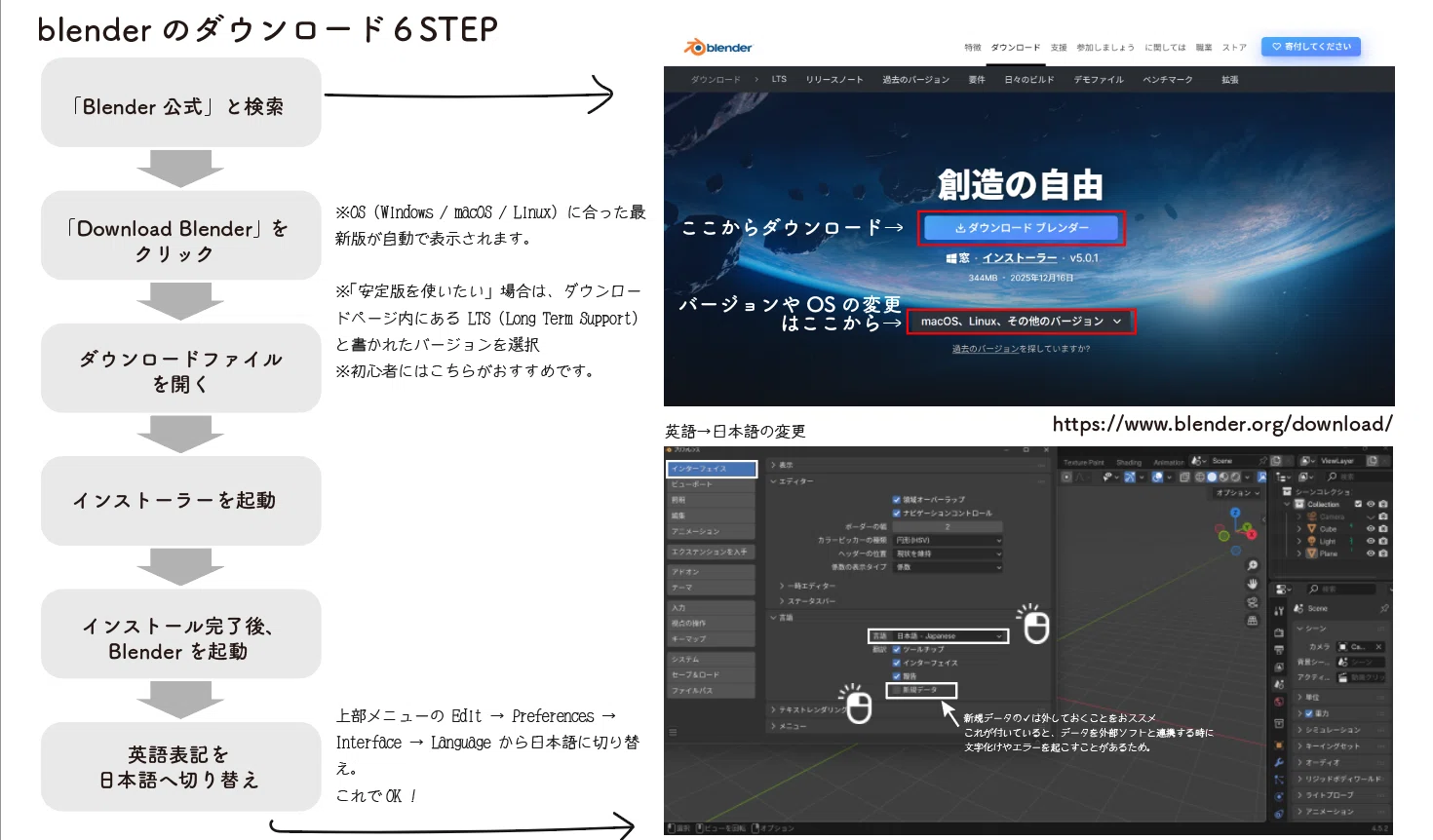
そこまで難しくないと思いますので、ぜひインストールしてみてくださいね。
あと、最初の初期設定は英語表記になっていますので、日本語設定への設定変更もお忘れなく!
主な制作の流れ
最後に、Blenderを使った大まかなCG制作の流れについてです。
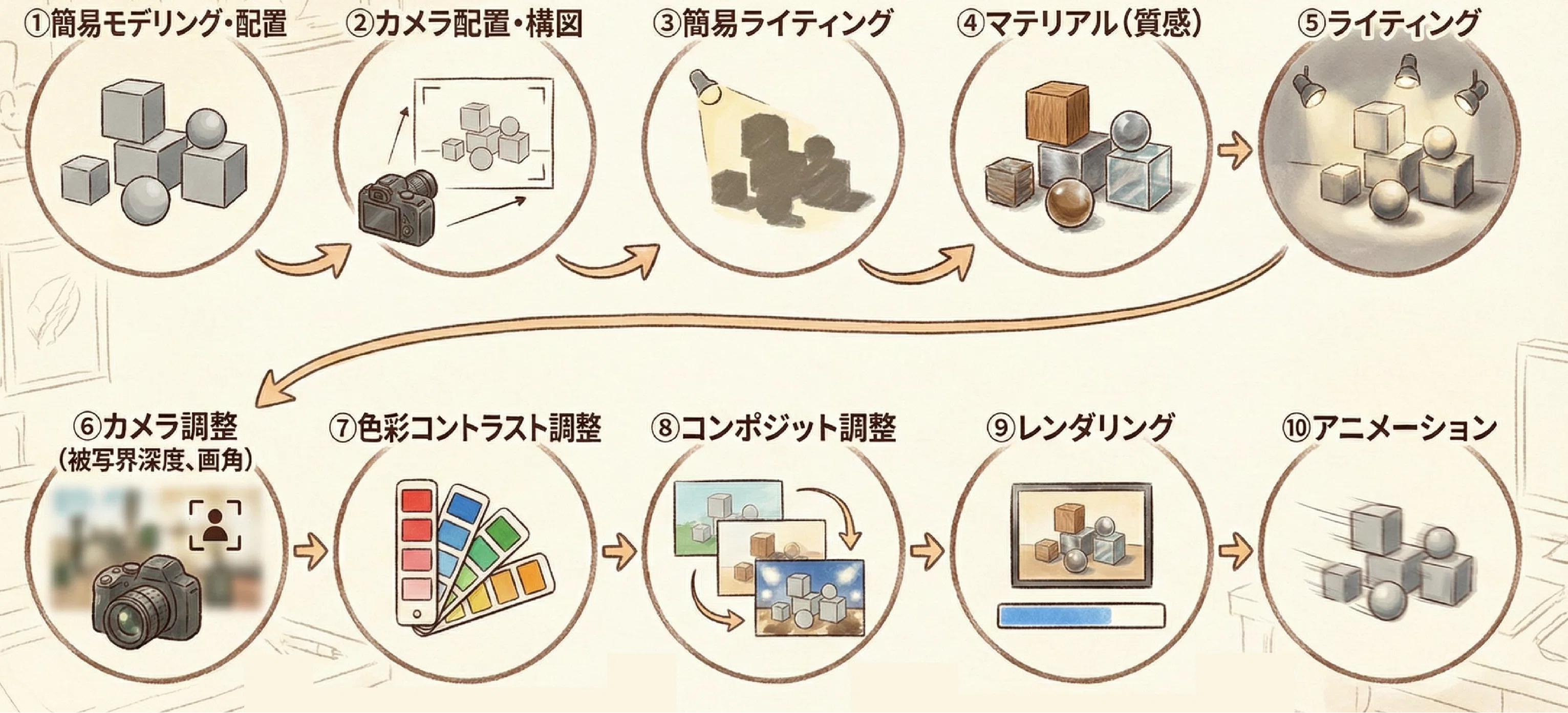
まず、テーマや雰囲気を決め、ラフな形で全体構成を組み立てるところから始まります。
1〜2:モデリングやオブジェクト配置をBlender上で行い、カメラ位置を含めた画面構成を固めていきます。
3〜5:その後、マテリアルとライティングを調整し、作品の質感や世界観を明確にしていきます。
6〜10:仕上げとしてカメラ画角の調整や、色彩やコントラストなどを調整したうえで、EeveeやCyclesでレンダリングを行い、必要に応じてアニメーションを付けて、完成度を高めていくという流れです。
これはあくまで、一例ですが、このように制作工程は多岐にわたるので、慣れるまでは、よく確認することをお勧めします。
Blender簡易ワークフロー保存用付録
最後に、こちらのワークフローを保存用付録として付けさせて頂きました。
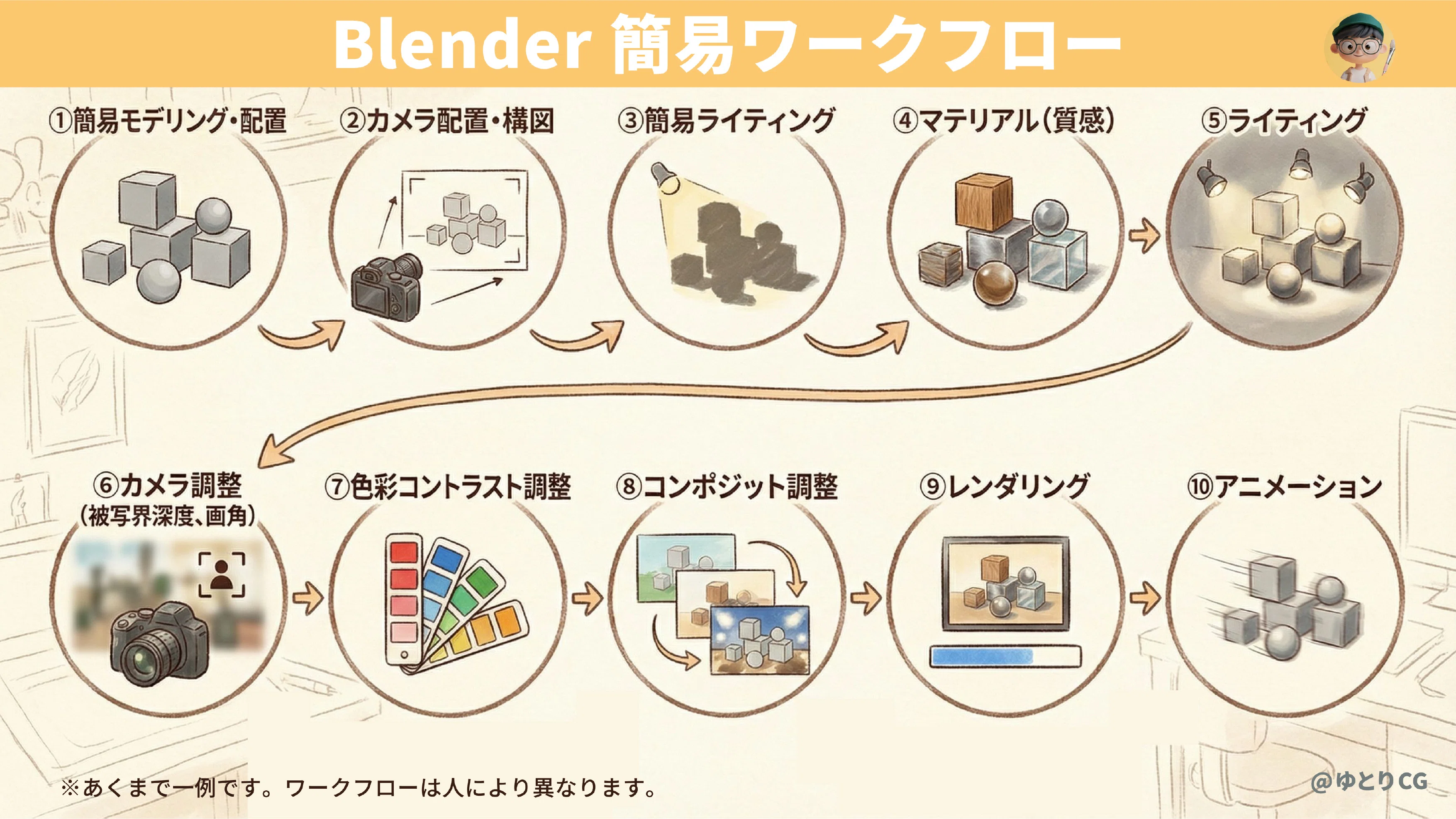
分からなくなったら、こちらを参考にしてみてください。
いかがでしたでしょうか。
Blenderは無料で始めやすいソフトです。
ぜひ、一度ダウンロードしてみて、簡単なものでも作ってみてください。
きっと、Blenderの魅力に気づけると思います!
それでは、よいBlenderライフを!